Einen GS1-128 Barcode mit NiceLabel Designer Pro erstellen
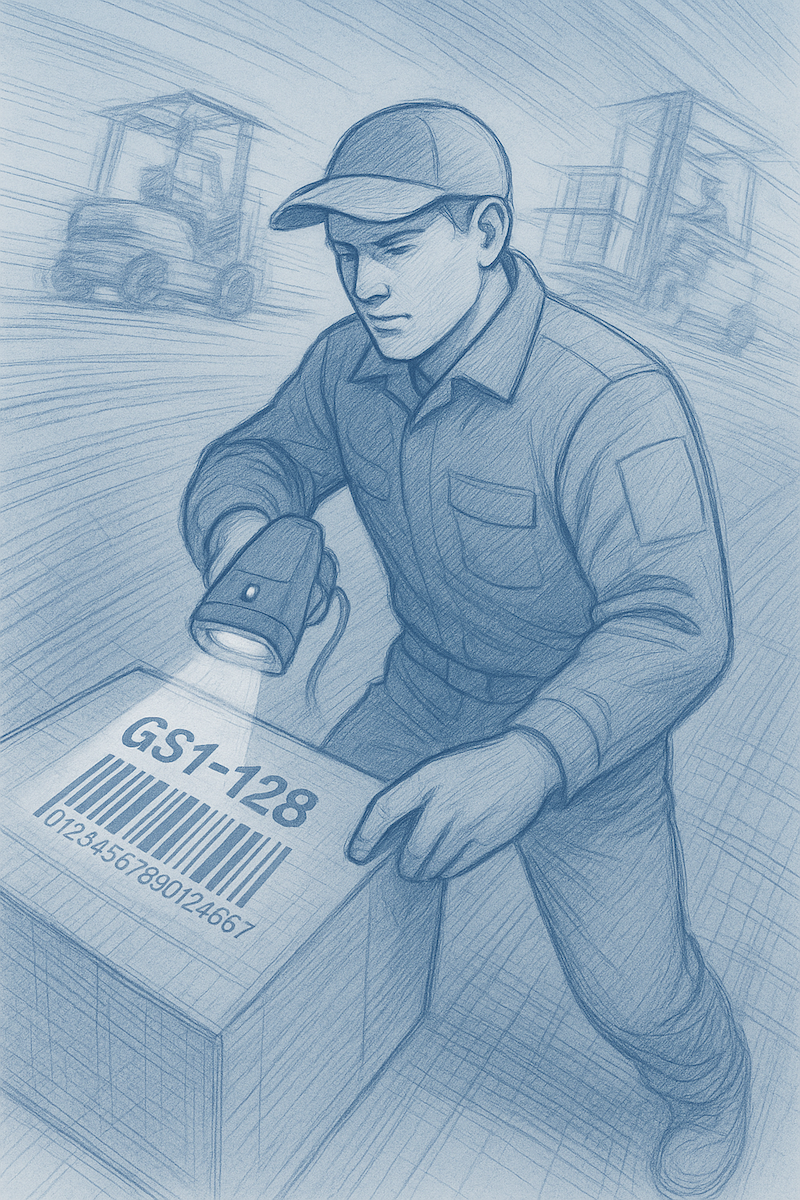
In der heutigen Zeit ist die präzise Kennzeichnung von Produkten essenziell für eine effiziente Logistik und Rückverfolgbarkeit. Dabei spielt der GS1-128 Barcode eine zentrale Rolle. Dieser Barcode ermöglicht es, zahlreiche Informationen wie GTIN, Mindesthaltbarkeitsdatum (MHD) und Chargennummer in einem einzigen Code zu integrieren. Mit der leistungsstarken Etikettensoftware NiceLabel Designer Pro lassen sich solche Barcodes einfach und schnell erstellen. In diesem Blogartikel zeigen wir dir Schritt für Schritt, wie du einen GS1-128 Barcode mit den Datenbezeichnern (01) für die GTIN, (15) für das MHD und (10) für die Charge erstellst.
Schritt-für-Schritt-Anleitung
1. Erstellen eines neuen Etiketts Öffne NiceLabel Designer Pro und starte ein neues Etikett. Ein frisches Blatt Papier, wenn man so will – nur digital.

2. Hinzufügen des Barcode-ObjektsZiehe ein Barcode-Objekt auf die Design-Oberfläche deines Etiketts. Das ist wie das Setzen des Grundsteins bei einem Hausbau – der erste wichtige Schritt.

3. Auswahl des Barcode-TypsWähle im Barcode-Tab den Typ „GS1-128“ aus. Diese Auswahl erstellt ein Barcode-Objekt und ein Textobjekt. Während das Barcode-Objekt das eigentliche Symbol enthält, steckt im Textobjekt die Magie des GS1-128, die alle Informationen zusammenführt.
Bearbeiten der DatenquelleWechsle zum Quelle-Tab und öffne den Dialog „Funktionsdefinition bearbeiten“. Hier beginnt das eigentliche Handwerk.
4. GTIN hinzufügen (01)Gib den Anwendungsbezeichner (01) für die GTIN ein und füge die entsprechende GTIN-Nummer ein. Die GTIN (Global Trade Item Number) ist sozusagen der internationale Reisepass deines Produkts.

5. MHD hinzufügen (15)Füge den Anwendungsbezeichner (15) für das Mindesthaltbarkeitsdatum (MHD) hinzu und gib das Datum im Format YYMMDD ein. So weiß jeder sofort, bis wann dein Produkt genießbar ist – die Frischegarantie.

6. Charge hinzufügen (10)Füge den Anwendungsbezeichner (10) für die Chargennummer hinzu und gib die entsprechende Chargennummer ein. Diese Information ist essentiell für die Rückverfolgbarkeit – jede Charge hat ihre eigene Geschichte.

7. Finalisieren und SpeichernKlicke auf „OK“. Der GS1-128 Barcode wird nun auf dem Etikett platziert und enthält alle deine sorgfältig eingegebenen Informationen: GTIN, MHD und Charge. Voilà – dein Etikett ist einsatzbereit.

Ein paar wichtige Hinweise
- NiceLabel fügt automatisch die erforderlichen FNC1-Zeichen hinzu, die für die Struktur des GS1-128 Standards notwendig sind. Diese Zeichen werden von Barcode-Scannern erkannt, aber nicht in der menschlichen Interpretation des Barcodes sichtbar.
Fazit
Mit diesen Schritten hast du im Handumdrehen einen GS1-128 Barcode erstellt, der alle relevanten Informationen enthält und GS1-konform ist. Diese Methode ist nicht nur präzise, sondern spart auch eine Menge Zeit und Nerven.
Für weiterführende Informationen und detaillierte Anleitungen kannst du die folgenden Ressourcen des NiceLabel Help Centers nutzen:
Diese Schritte sollten dir helfen, einen korrekten GS1-128 Barcode mit den gewünschten Datenbezeichnern in NiceLabel Designer Pro zu erstellen. Happy Labeling!

Ihr Ansprechpartner: Jörn Janz